Klare Business-Charts in Minuten — und 1-Klick nach Power BI
Der Business Chart Builder baut IBCS-orientierte Charts im Browser und exportiert sie als sauberes Deneb-Template für Power BI. Dazu PNG, SVG, HTML und zusammensetzbare Dashboards. Diese Seite zeigt die wichtigsten Funktionen — mit Beispielen, die du direkt live öffnen kannst.
▶ Tool öffnenIn 60 Sekunden zum ersten Chart
- Diagrammtyp wählen (links). Unsicher?
🧭 Welcher Typ passt?stellt drei kurze Fragen. - Daten eingeben in der Tabelle (oder CSV einfügen). Unter dem Typ-Picker zeigt „Benötigte Daten" genau, welche Spalten/Szenarien der Typ braucht.
- Szenarien setzen: Primär (z. B. AC) und Referenz (PL/PY).
- Fertig — die Vorschau aktualisiert sich live.
Abweichungen & Szenarien — das Herzstück
Der Builder denkt in IBCS-Szenarien: AC Ist, PY Vorjahr, PL Plan, FC Forecast. Für Zeit-Charts schaltest du Abweichungs-Ebenen dazu:
- Δ absolut und Δ% relativ als eigene Tiers, grün/rot eingefärbt.
- Forecast wird über ein FC-Flag (Zahl 1/0) markiert und automatisch schraffiert dargestellt.
Die wichtigsten Chart-Typen
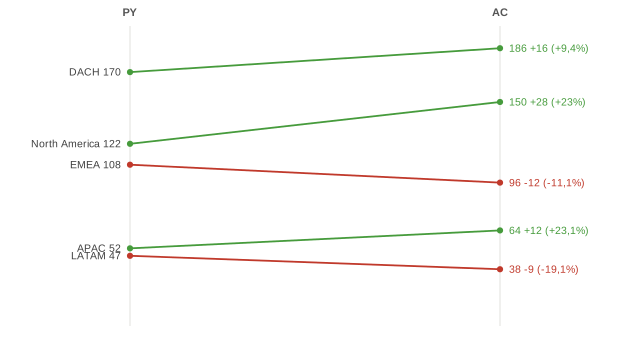
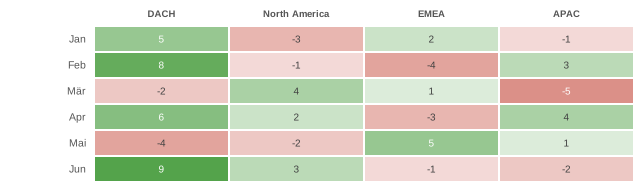
Klassiker: Säulen, Balken, Linie, Wasserfall, Szenario-Brücke (PL → AC), Varianzanalyse, KPI-Karten (Stile IBCS / Status / Trend), Tabelle, Z-Chart, Sparklines, Bullet, Pareto, Scatter.
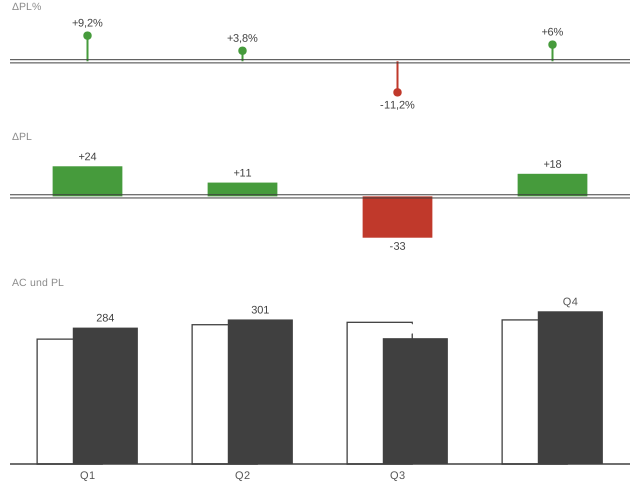
Integrierte Varianz — die „große" IBCS-Komposition
Vier Tiers auf einer Zeitachse: ΔPL%_YTD (kumuliert) · ΔPL% je Periode · Δ-Brücke · Säulen mit AC/FC-Gesamtsäule und Endvergleichs-Pins. Exportiert auch als dynamisches Deneb-Template.
▶ Live: Integrierte VarianzanalyseNeu — inspiriert von der FT Visual Vocabulary
Bonus: fertige Gantt-Vorlage (Power BI / Deneb)
Ein interaktiver Vega-Gantt (Pan/Zoom, Phasen ein-/ausklappen, Dependencies, Meilensteine) aus dem PMO Toolkit von Devon Locher (MIT). Spec herunterladen und in ein Deneb-Visual (Provider Vega) einfügen. Felder: phase, task, start, end, completion, id (plus optional assignee, status, milestone, dependencies, hyperlink).
⬇ Gantt-Deneb-Spec ladenIBCS-Check (eingebauter Linter)
Der Button ✓ IBCS-Check prüft deine Konfiguration gegen die wichtigsten IBCS-Regeln (klare Botschaft im Titel, ≤ 5 Segmente, einheitliche Skala, Nulllinie …) und gibt konkrete Hinweise mit Lösungsvorschlag.
Export — der eigentliche Trick
⚡ Vega / Deneb öffnet den Export mit drei Modi:
- Power BI · Deneb-Template — der Hauptanwendungsfall: eine
.json, in Power BI per Deneb Aus Vorlage erstellen → Importieren, dann nur die gelisteten Felder zuordnen. - Vega / Vega-Lite — zum Ausprobieren im Vega-Editor.
- PNG / SVG / HTML — für Folien, Doku, Web (SVG = gestochen scharf).
• Das FC-Flag ist eine Zahl (1 = Forecast, 0/leer = Ist) — keine Boolean-Spalte nötig.
• In Power BI das Visual auf ein Berichtsjahr filtern, sonst summieren sich AC/PL/PY/FC über mehrere Jahre.
Zusammensetzen, Teilen, Sichern
- + Dashboard / + Bericht: mehrere Charts in ein Layout — der Dashboard-Export geht ebenfalls als ein Deneb-Template.
- Link teilen: die komplette Konfiguration steckt in der URL (genau das nutzen die Live-Beispiele oben).
- Sichern / Laden, Undo/Redo (Strg+Z), und DE/EN (Oberfläche und Chart-Sprache getrennt).
Auch ohne Power BI: schnell starten, annotieren, ausgeben 😉
- ⚄ Demo-Daten: plausible Beispieldaten für den aktuellen Diagrammtyp per Klick würfeln — ideal zum schnellen Ausprobieren von Layouts (ohne erst Zahlen einzutippen).
- Kommentare & Annotationen: nummerierte Kommentar-Referenzen (①) und freie Text-Notizen direkt im Chart platzieren — auch für die Botschaft.
- Export als PNG / SVG / HTML-Report — fertig für Folien, Doku und Web, völlig unabhängig von Power BI.