Dein erstes Dashboard
Von der Installation bis zur fertigen Auswertung — in gut zwei Stunden. Kostenlos, ohne Konto, ohne Vorkenntnisse. Du kannst jederzeit pausieren.
Modul 0 · Power BI installieren
Etwa 15 Minuten · Du brauchst dafür kein Konto und musst nichts bezahlen.
⚠️ Nur für Windows. Power BI Desktop gibt es nicht für Mac und nicht fürs Tablet. Wenn du an einem Mac sitzt, kommst du hier leider nicht weiter.
Deine Aufgabe
Deine Chefin bittet dich, die Verkaufszahlen des letzten Jahres anzuschauen. Du bekommst dafür eine Datei aus dem System. Am Ende kannst du sagen: wie viel, wer, wann — und was auffällt.
Ziel dieses Moduls
Power BI Desktop ist installiert und startet.
So geht's
- Öffne den Microsoft Store (Windows-Taste drücken,
Storetippen, Enter). - Suche im Store nach Power BI Desktop und klicke auf Installieren. Das dauert ein paar Minuten — der Download ist groß.
- Klappt der Store nicht (zum Beispiel auf einem Firmenrechner), lade das Programm stattdessen direkt bei Microsoft herunter: powerbi.microsoft.com/desktop → Kostenloser Download. Für diesen Weg brauchst du Administratorrechte. Hast du die nicht, frag kurz deine IT — der Store-Weg braucht sie meist nicht.
- Starte Power BI Desktop. Der erste Start dauert etwas länger als die späteren.
- Es öffnet sich ein Fenster, das dich zum Anmelden auffordert. Schließe es — klick auf das X oben rechts im Fenster.
💡 Du brauchst kein Konto. Für alles in diesem Pfad reicht das Programm auf deinem Rechner. Ein Konto bräuchtest du erst, wenn du deine Auswertung im Internet mit anderen teilen willst. Das machen wir hier nicht.
- Falls dich das Programm nach einer Datei fragt oder ein Startbildschirm erscheint: Schließ auch den. Du solltest jetzt eine große leere weiße Fläche sehen, oben ein Menüband mit Datei · Start · Einfügen · Modellierung · Ansicht · Hilfe.
✅ Kontrollpunkt
Power BI Desktop ist offen und zeigt eine leere weiße Fläche. Oben links steht Datei, daneben Start.
Siehst du das nicht? → Häufigste Ursache: Das Anmeldefenster liegt noch darüber oder hinter dem Hauptfenster — klick es weg.
Weiter
Modul 1 · Daten anbinden
Etwa 15 Minuten
Ziel dieses Moduls
Die Datei verkaeufe_2025.csv liegt in Power BI und du hast einmal draufgeschaut.
So geht's

- Klicke im Menüband auf Start → Daten abrufen. Es klappt eine Liste auf.
- Wähle darin Web. (Steht es nicht in der Liste: Mehr… ganz unten, dann links Andere, dann Web.)
- Ein Fenster Aus dem Web geht auf. Kopiere diese Adresse in das Feld URL:
https://raw.githubusercontent.com/Losveratos/powerbi-einstieg/main/data/business/verkaeufe_2025.csv
Klick dann auf OK.
4. Jetzt fragt Power BI, wie es sich anmelden soll. Wähle links Anonym und
klick auf Verbinden. Anonym heißt: Die Datei ist öffentlich, es braucht
kein Passwort.
5. Du siehst eine Vorschau der Daten. Sie sieht unordentlich aus — die Spalten
heißen Column1, Column2 und so weiter, und in der ersten Zeile steht
Kauderwelsch. Das ist so gewollt. Genau das räumen wir im nächsten Modul auf.
6. Klick unten rechts auf Laden. Nicht auf „Daten transformieren" — das
kommt gleich.
7. Rechts erscheint der Bereich Daten, darin die Tabelle verkaeufe_2025.
Klick darauf, dann klappen die Spalten auf.
8. Schau dir die Tabelle einmal ganz an: Klick links am Bildschirmrand auf das
mittlere der drei Symbole — die Tabellenansicht (ein Gittersymbol).
Jetzt siehst du die Daten wie in einer Tabelle.
Zeile und Spalte. Eine Zeile ist ein einzelner Vorgang — hier: ein Auftrag. Eine Spalte ist eine Eigenschaft, die jeder Vorgang hat — hier zum Beispiel das Datum oder die Region. Alles, was du gleich baust, beruht auf dieser einen Idee.
✅ Kontrollpunkt
Ganz unten am Bildschirmrand steht: verkaeufe_2025 (2.405 Zeilen).
Steht da was anderes? → Häufigste Ursache: Bei der Anmeldung war nicht Anonym ausgewählt, oder die Adresse wurde beim Kopieren abgeschnitten. Lösch die Abfrage rechts (Rechtsklick auf verkaeufe_2025 → Aus Bericht löschen) und fang bei Schritt 1 neu an.
Geht es gar nicht? Lade die Datei stattdessen herunter (verkaeufe_2025.csv) und binde sie über Start → Daten abrufen → Text/CSV ein. Der Rest der Anleitung bleibt gleich.
Weiter
Modul 2 · Aufräumen
Etwa 25 Minuten · Das ist das längste Modul. Danach wird es leichter.
Ziel dieses Moduls
Aus der unordentlichen Datei wird eine saubere Tabelle mit richtigen Spaltennamen und richtigen Datentypen.
Vorher: warum überhaupt?
Rohdaten aus einem System sind nie sauber. In dieser Datei stecken fünf typische Probleme: eine Müllzeile ganz oben, fehlende Spaltenüberschriften, leere Zeilen mittendrin, Leerzeichen hinter manchen Werten und Zahlen, die Power BI für Text hält. Alle fünf reparieren wir jetzt — mit 8 Handgriffen.
So geht's

Klick zuerst im Menüband auf Start → Daten transformieren. Es öffnet sich ein neues Fenster: der Power Query-Editor. Hier arbeitest du das ganze Modul.
Rechts siehst du eine Liste Angewendete Schritte. Dort erscheint jeder Handgriff als Eintrag. Merk dir die Liste — dazu unten mehr.
Handgriff 1 — Müllzeile weg Klick auf Start → Zeilen entfernen → Obere Zeilen entfernen. Tippe 1 ein und klick OK. Die Zeile mit dem Kauderwelsch ist weg.
Handgriff 2 — Überschriften setzen
Klick auf Start → Erste Zeile als Überschrift verwenden. Aus Column1 wird
Auftragsdatum, aus Column2 wird Region und so weiter.
Handgriff 3 — leere Zeilen weg Klick auf Start → Zeilen entfernen → Leere Zeilen entfernen.
Handgriff 4 — Leerzeichen abschneiden
Klick oben auf die Spaltenüberschrift Region, sodass die Spalte markiert ist.
Dann: Transformieren → Format → Kürzen. Damit verschwinden die unsichtbaren
Leerzeichen hinter manchen Werten. Ohne diesen Schritt wären Nord und Nord
später zwei verschiedene Regionen.
Handgriff 5 — Schreibweise vereinheitlichen
Klick auf die Spaltenüberschrift Produktgruppe. Dann:
Transformieren → Format → Jedes Wort großschreiben. Aus bürobedarf wird
Bürobedarf. Auch hier gilt: Für Power BI sind Groß- und Kleinschreibung
zwei verschiedene Dinge.
Handgriff 6 — Datum ist ein Datum Klick auf die Spaltenüberschrift Auftragsdatum. Links neben dem Namen steht ein kleines Symbol: ABC — das heißt „Power BI hält das für Text". Klick auf das Symbol und wähle Datum. Das Symbol wird zu einem Kalender.
Handgriff 7 — Umsatz ist eine Zahl Klick auf die Spaltenüberschrift Umsatz. Klick jetzt nicht auf das ABC-Symbol, sondern mach einen Rechtsklick auf die Überschrift und wähle Typ ändern → Gebietsschema verwenden…. Im Fenster stellst du ein: - Datentyp: Dezimalzahl - Gebietsschema: Englisch (USA)
Klick OK.
Warum der Umweg? In der Datei stehen die Zahlen mit einem Punkt als Komma:
1796.80. Dein Windows ist auf Deutsch eingestellt und liest den Punkt als Tausendertrennzeichen — aus 1796.80 € würden 179.680 €. Mit „Gebietsschema: Englisch (USA)" sagst du Power BI: Diese Datei kommt aus einem englischsprachigen System, lies den Punkt als Komma.
Handgriff 8 — Marge ist eine Zahl Dasselbe noch einmal für die Spalte Marge: Rechtsklick auf die Überschrift → Typ ändern → Gebietsschema verwenden… → Datentyp Dezimalzahl, Gebietsschema Englisch (USA) → OK.
Fertig — jetzt zurück Klick oben links auf Start → Schließen & übernehmen. Das Fenster schließt sich und Power BI lädt die saubere Tabelle.
Die Schrittliste ist dein Rezept
Rechts im Power Query-Editor stand die Liste Angewendete Schritte. Das ist kein Protokoll, sondern ein Rezept: Power BI arbeitet diese Liste jedes Mal neu ab, wenn die Daten aktualisiert werden. Du kannst jeden Schritt anklicken und sehen, wie die Tabelle an dieser Stelle aussah, und du kannst jeden Schritt mit dem X davor wieder löschen. Nichts, was du hier tust, ist endgültig — und die Ursprungsdatei wird nie verändert.
Transformation. Eine Transformation ist ein Handgriff, der die Form der Daten ändert, ohne die Ursprungsdatei anzufassen — zum Beispiel eine Spalte umbenennen, Leerzeichen abschneiden oder aus Text ein Datum machen.
✅ Kontrollpunkt
Klick links am Bildschirmrand auf die Tabellenansicht (Gittersymbol). Ganz unten steht: verkaeufe_2025 (2.400 Zeilen). Die Tabelle hat 6 Spalten mit richtigen Namen, und in der Spalte Auftragsdatum stehen Datumsangaben, keine Textzeilen.
Steht da eine andere Zahl? → Häufigste Ursache: Handgriff 1 und 2 wurden vertauscht — die Überschriften müssen gesetzt werden, nachdem die Müllzeile weg ist. Öffne Start → Daten transformieren, lösch rechts in Angewendete Schritte alles außer Quelle und Geänderter Typ und mach ab Handgriff 1 weiter.
Oder: Checkpoint-Datei laden und mit Modul 3 weitermachen. Öffne die Datei einfach per Doppelklick — sie ist genau auf diesem Stand.
Weiter
Modul 3 · Erste Antworten
Etwa 25 Minuten
Ziel dieses Moduls
Drei Bilder auf der Seite, die drei Fragen beantworten: wie viel insgesamt, wer, und wann.
So geht's
Klick links am Bildschirmrand auf das oberste der drei Symbole: die Berichtsansicht. Du siehst eine leere weiße Seite. Rechts stehen zwei Bereiche: Visualisierungen (die Symbolsammlung) und Daten (deine Tabelle).
Bild 1 — die große Zahl: Wie viel insgesamt?
- Klick auf eine leere Stelle der weißen Seite.
- Klick im Bereich Visualisierungen auf das Symbol Karte — es sieht aus wie ein Kästchen mit den Ziffern 123 darin.
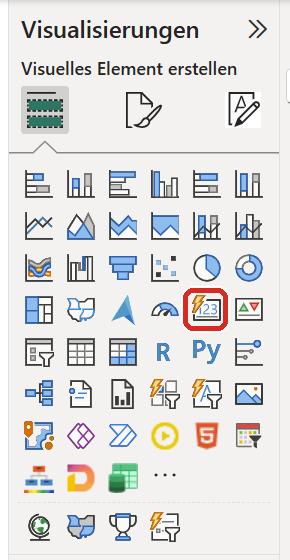
(Achtung: Es gibt auch ein Symbol mit einer Weltkugel, das ebenfalls „Karte" heißt. Das ist eine Landkarte — nimm das mit den Ziffern.) 3. Auf der Seite erscheint ein leeres graues Kästchen. 4. Klapp im Bereich Daten die Tabelle verkaeufe_2025 auf und setz das Häkchen bei Umsatz. In dem Kästchen erscheint eine Zahl. 5. Die Zahl steht dort abgekürzt: 2,10 Mio. Power BI kürzt große Zahlen von sich aus — „Mio." heißt Millionen. Das ist so in Ordnung und bleibt auch so; für die Frage „wie viel insgesamt?" reicht diese Genauigkeit völlig. 6. Schieb das Kästchen nach links oben und zieh es an einer Ecke etwas größer, damit die Zahl gut lesbar ist.
Bild 2 — die Balken: Wer?
- Klick auf eine leere Stelle der Seite.
- Klick im Bereich Visualisierungen auf Gestapeltes Balkendiagramm (waagerechte Balken).
- Setz im Bereich Daten die Häkchen bei Region und bei Umsatz. Power BI legt Region auf die Y-Achse und Umsatz auf die X-Achse.
- Power BI sortiert die Balken von sich aus nach Größe — der längste steht oben. Sollte das bei dir anders sein: Fahr mit der Maus über das Diagramm, klick oben rechts auf die drei Punkte (…) → Achse sortieren → Umsatz, und noch einmal … → Achse sortieren → Absteigend sortieren.
Bild 3 — die Linie: Wann?
- Klick auf eine leere Stelle der Seite.
- Klick auf Liniendiagramm.
- Setz die Häkchen bei Auftragsdatum und Umsatz.
- Power BI zeigt jetzt nur einen einzigen Punkt — es fasst alles zum Jahr
zusammen. Schau rechts unter Visualisierungen in das Feld X-Achse:
Dort steht
Auftragsdatummit vier Einträgen darunter — Jahr, Quartal, Monat, Tag. Klick bei Jahr, Quartal und Tag jeweils auf das X. Übrig bleibt Monat — und die Linie zeigt zwölf Punkte, Januar bis Dezember. - Schieb die drei Bilder so, dass sie sich nicht überlappen. Ordentlich ist: die Karte oben links, das Balkendiagramm rechts daneben, die Linie darunter über die ganze Breite.
Dimension und Kennzahl. Eine Kennzahl ist das, was du misst — hier der Umsatz. Eine Dimension ist das, wonach du sie aufteilst — hier die Region oder der Monat. Jedes Diagramm, das du je bauen wirst, ist eine Kennzahl, aufgeteilt nach einer Dimension.
✅ Kontrollpunkt
Die Karte zeigt: 2,10 Mio. Im Balkendiagramm steht Süd ganz oben.
Steht dort stattdessen 210,01 Mio. → Dann wurde in Modul 2 der Umsatz ohne Gebietsschema Englisch (USA) umgewandelt. Power BI hat den Punkt als Tausendertrennzeichen gelesen, dadurch sind alle Beträge hundertmal zu groß. Geh zurück zu Modul 2, Handgriff 7.
Steht dort eine viel kleinere Zahl oder „(Leer)"? → Dann ist statt der Summe die Anzahl eingestellt. Klick rechts im Feld Wert auf den kleinen Pfeil neben Umsatz und wähle Summe.
Willst du es ganz genau wissen: Die Summe auf den Euro beträgt 2.100.088. Sehen kannst du sie, indem du in der Tabellenansicht die Spalte Umsatz anklickst und unter Spaltentools die Dezimalstellen auf
0stellst — nötig ist das aber nicht.Oder: Checkpoint-Datei laden und ab Schritt 1 dieses Moduls neu anfangen.
Weiter
Modul 4 · Filtern
Etwa 15 Minuten · Das kürzeste Modul — und das mit dem größten Aha.
Ziel dieses Moduls
Du kannst mit einem Klick alle drei Bilder gleichzeitig auf einen Ausschnitt der Daten einschränken.
So geht's
- Klick auf eine leere Stelle der Seite.
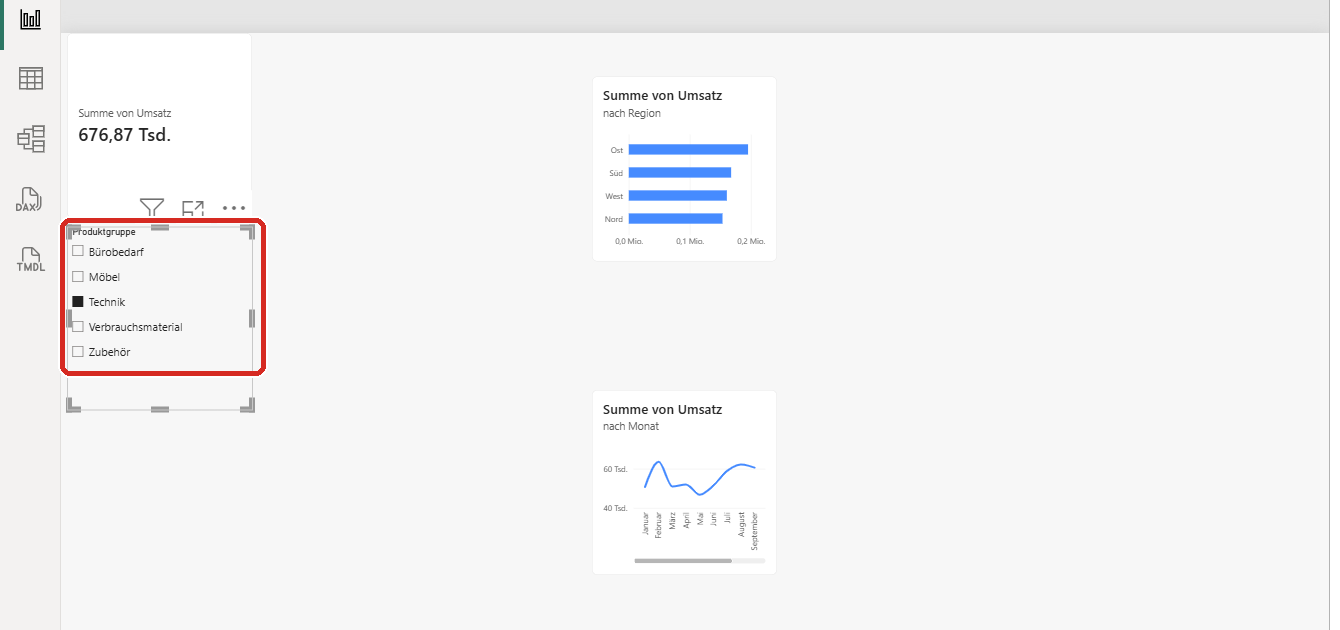
- Klick im Bereich Visualisierungen auf Datenschnitt — das Symbol sieht aus wie ein Trichter mit einem Regler.
- Setz im Bereich Daten das Häkchen bei Produktgruppe. Im Datenschnitt erscheint eine Liste mit fünf Einträgen und je einem Kästchen davor.
- Schieb den Datenschnitt an eine freie Stelle, zum Beispiel unten links.
- Klick jetzt im Datenschnitt auf Technik.
Schau auf die ganze Seite, nicht nur auf den Datenschnitt. Die große Zahl ist kleiner geworden, die Balken sind kürzer, die Linie hat sich verändert. Alle drei Bilder haben gleichzeitig reagiert — du musstest sie nicht einzeln umstellen.
- Klick noch einmal auf Technik, um die Auswahl aufzuheben. Alles ist wieder wie vorher.
Das geht auch ohne Datenschnitt
- Klick im Balkendiagramm direkt auf den Balken Nord. Wieder reagiert die ganze Seite: Die Karte zeigt jetzt nur noch den Umsatz von Nord, die Linie zeigt nur noch Nords Verlauf. Jedes Diagramm ist also gleichzeitig ein Filter.
- Lass diesen Klick einen Moment stehen — die Zahl brauchst du gleich für den Kontrollpunkt.
Filter. Ein Filter schränkt ein, welche Zeilen gerade gezählt werden. Das Entscheidende: Er wirkt auf alle Bilder der Seite zusammen. Deshalb ist ein Bericht kein Bild, sondern ein Werkzeug — dieselbe Seite beantwortet je nach Filter Dutzende Fragen.
✅ Kontrollpunkt
Bei angeklicktem Balken Nord zeigt die Karte: 480,98 Tsd. („Tsd." heißt Tausend — die genaue Summe wäre 480.981).
Steht da etwas anderes? → Häufigste Ursache: Es ist noch zusätzlich eine Produktgruppe im Datenschnitt ausgewählt. Klick sie ab, sodass kein Kästchen mehr markiert ist, und klick dann erneut auf den Balken.
Oder: Checkpoint-Datei laden und mit Modul 5 weitermachen.
Wichtig für das nächste Modul: Klick zum Schluss auf eine leere Stelle der Seite, damit kein Filter mehr aktiv ist.
Weiter
Modul 5 · Nicht jede Zahl darf man addieren
Etwa 20 Minuten · Hier kommt die Antwort auf die Eingangsfrage.
Ziel dieses Moduls
Du siehst, was passiert, wenn Power BI automatisch summiert — und findest damit die Auffälligkeit in den Daten.
So geht's
Erst der Fehler
- Klick auf eine leere Stelle der Seite.
- Klick auf das Symbol Karte (das mit den Ziffern 123) — wie in Modul 3.
- Setz im Bereich Daten das Häkchen bei Marge.
- Schau dir die Zahl an.
Bei dir sollte jetzt etwas Absurdes stehen — rund 763,64. Wenn ja: perfekt, genau das soll passieren.
Eine Marge von 763,64 gibt es nicht. Was Power BI hier gemacht hat: Es hat alle 2.400 Margen addiert. Das tut es bei jeder Zahlenspalte automatisch, weil das bei Umsätzen ja auch richtig ist. Bei einer Marge ist es Unsinn — 30 % plus 30 % sind nicht 60 %.
Dann die Reparatur
- Schau rechts unter Visualisierungen in das Feld Wert. Dort steht
Summe von Marge. Klick auf den kleinen Pfeil nach unten direkt daneben. - Es klappt eine Liste auf: Summe · Mittelwert · Minimum · Maximum · Anzahl (eindeutig) · Anzahl und weitere. Wähle Mittelwert.
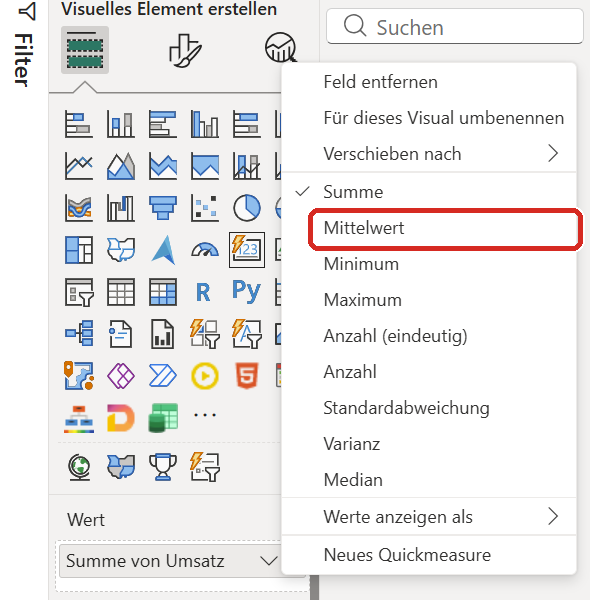
In der Karte steht danach
Durchschnitt von Marge. Power BI benutzt für dieselbe Sache mal „Mittelwert", mal „Durchschnitt" — gemeint ist beides Mal: alle Werte zusammenzählen und durch ihre Anzahl teilen.
- Die Zahl ist jetzt klein, etwa
0,32. Das stimmt zwar, liest sich aber schlecht. Also formatieren wir die Spalte einmal richtig: - Klick links am Bildschirmrand auf die Tabellenansicht (Gittersymbol). - Klick oben auf die Spaltenüberschrift Marge. - Im Menüband erscheint der Reiter Spaltentools. Klick dort auf das %-Zeichen (in der Gruppe Formatierung). - Stell rechts daneben die Dezimalstellen vonAutoauf 1. - Zurück zur Berichtsansicht (oberstes Symbol links).
✅ Kontrollpunkt
Die zweite Karte zeigt jetzt: 31,8 %.
Steht da etwas anderes? → Häufigste Ursache: Im Feld Wert steht noch
Summe von MargestattDurchschnitt von Marge. Prüf Schritt 5 und 6.Oder: Checkpoint-Datei laden und ab Schritt 8 weitermachen.
Und jetzt die eigentliche Frage: Was fällt auf?
- Klick auf eine leere Stelle der Seite.
- Klick auf Liniendiagramm.
- Setz die Häkchen bei Auftragsdatum und Marge.
- Reduziere die X-Achse wieder auf den Monat: Klick im Feld X-Achse bei Jahr, Quartal und Tag jeweils auf das X.
- Stell auch hier die Aggregation um: Klick im Feld Y-Achse auf den Pfeil
neben
Summe von Marge→ Mittelwert. - Jetzt der entscheidende Handgriff: Zieh im Bereich Daten das Feld Region mit gedrückter Maustaste in das Feld Legende (rechts unter Visualisierungen). Aus einer Linie werden vier — eine je Region.
- Schau dir das Bild an. Bis April laufen alle vier Linien eng beieinander bei rund 34 %. Ab April bricht eine Linie nach unten weg und bleibt unten: Nord, bei rund 23 %. Die anderen drei bleiben bei rund 34 %.
Das ist die Antwort auf die Eingangsfrage. Der Umsatz in Nord ist unauffällig — deshalb wäre es in Modul 3 niemandem aufgefallen. Aber von jedem Euro Umsatz bleibt in Nord seit April deutlich weniger übrig.
Für Genaue: Ein einfacher Durchschnitt über alle Aufträge gewichtet jeden Auftrag gleich — ein 50-€-Auftrag zählt so viel wie ein 5.000-€-Auftrag. Sauber wäre eine nach Umsatz gewichtete Marge. Für „fällt hier etwas auf?" reicht der Durchschnitt völlig; die gewichtete Rechnung kommt im Aufbaupfad.
Aggregation. Aggregation ist die Entscheidung, wie viele Zeilen zu einer Zahl zusammengefasst werden: addieren, mitteln, zählen, größten Wert nehmen. Power BI wählt automatisch „addieren" — das ist eine Annahme, keine Wahrheit. Bei jeder Kennzahl, die ein Anteil, ein Preis, eine Note oder ein Stand ist, musst du die Entscheidung selbst treffen.
Weiter
Modul 6 · Fertig machen
Etwa 15 Minuten
Ziel dieses Moduls
Dein Bericht hat einen Titel, sieht aufgeräumt aus und liegt als PDF auf deinem Rechner.
So geht's
- Titel einfügen. Klick im Menüband auf Einfügen → Textfeld. Es
erscheint ein Kästchen. Tipp hinein:
Verkaufszahlen 2025Markier den Text und stell in der kleinen Leiste darunter die Schriftgröße auf 28 ein. Schieb das Textfeld an den oberen Rand der Seite. - Aufräumen. Ordne die fünf Bilder so an, dass nichts überlappt und nichts über den Seitenrand ragt. Ein einfaches Raster, das immer funktioniert: - oben: der Titel über die ganze Breite - darunter links: die zwei Karten nebeneinander - rechts daneben: das Balkendiagramm - unten über die ganze Breite: die beiden Liniendiagramme nebeneinander - der Datenschnitt in eine freie Ecke
- Seite benennen. Ganz unten steht ein Reiter Seite 1. Doppelklick
darauf und tipp
Überblick. - Speichern. Datei → Speichern unter, Dateiname zum Beispiel
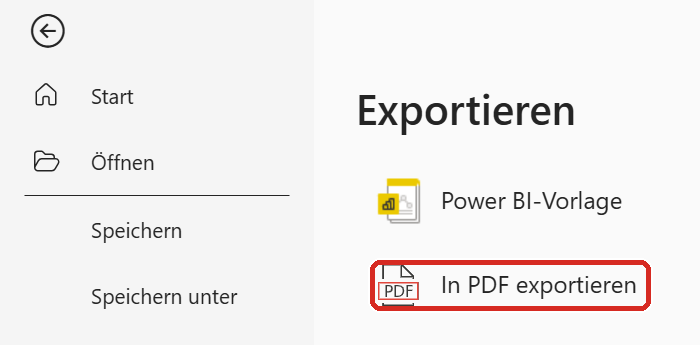
business_fertig, Endung.pbix. Speicher die Datei irgendwo, wo du sie wiederfindest. - Als PDF exportieren. Datei → Exportieren → In PDF exportieren. Power BI erzeugt eine PDF-Datei mit deiner Seite und öffnet sie.
Und wenn ich das teilen will? Im Menüband gibt es einen Knopf Veröffentlichen. Der lädt den Bericht ins Internet, damit andere ihn anschauen können — dafür brauchst du allerdings ein Geschäfts- oder Schulkonto. Mit einer privaten Adresse geht das nicht. Für diesen Pfad ist das PDF der Abschluss.
Visual. Jedes einzelne Bild auf der Seite — Karte, Balken, Linie, Datenschnitt — heißt in Power BI ein Visual. Eine Seite voller Visuals, die sich gegenseitig filtern, ist ein Bericht.
✅ Kontrollpunkt
Auf deinem Rechner liegt eine PDF-Datei mit deiner Seite darauf. Sie zeigt den Titel, fünf Bilder und den Datenschnitt.
Fehlt im PDF etwas? → Häufigste Ursache: Ein Visual ragte über den Seitenrand hinaus. Zurück in Power BI, das Visual ganz auf die Seite schieben, neu exportieren.
Oder: fertigen Bericht ansehen — so hätte es aussehen können.
🎉 Geschafft
Du hast eine unordentliche Datei aus einem System genommen, sie sauber gemacht, drei Fragen daran beantwortet, sie filterbar gemacht und dabei etwas gefunden, das auf den ersten Blick nicht zu sehen war. Das ist der komplette Ablauf — bei jedem echten Projekt ist es genau dieser, nur mit mehr Daten.
Dein Glossar
Sieben Wörter, die du jetzt kennst:
| Wort | Bedeutung in einem Satz |
|---|---|
| Zeile und Spalte | Eine Zeile ist ein Vorgang, eine Spalte eine Eigenschaft, die jeder Vorgang hat. |
| Transformation | Ein Handgriff, der die Form der Daten ändert, ohne die Ursprungsdatei anzufassen. |
| Visual | Ein einzelnes Bild auf der Seite — Karte, Balken, Linie, Datenschnitt. |
| Dimension | Das, wonach du aufteilst: Region, Monat, Produktgruppe. |
| Kennzahl | Das, was du misst: Umsatz, Marge, Anzahl. |
| Filter | Eine Einschränkung, welche Zeilen gerade zählen — sie wirkt auf alle Visuals gleichzeitig. |
| Aggregation | Die Entscheidung, wie viele Zeilen zu einer Zahl werden: addieren, mitteln, zählen. |
Und weiter?
- Optional, 10 Minuten: Exkurs · Warum deine Excel-Tabelle nicht passt
- Nimm eine eigene Datei und mach genau dasselbe damit. Das ist die beste Übung.
Exkurs · Warum deine Excel-Tabelle nicht passt
Etwa 10 Minuten · Optional. Gehört nicht zum Pfad — du kannst ihn überspringen.
Wenn du nach diesem Pfad eine eigene Excel-Datei in Power BI lädst, passiert oft etwas Verwirrendes: Es geht nicht. Dieser Exkurs erklärt in einem Satz, warum.
Der Kernsatz
Menschen lesen Kreuztabellen, Maschinen lesen lange Tabellen.
Eine Kreuztabelle sieht so aus — und für ein Auge ist sie großartig:
| Region | Januar | Februar | März |
|---|---|---|---|
| Nord | 12.400 | 11.900 | 13.100 |
| Süd | 14.200 | 15.000 | 14.800 |
Das Problem: Der Monat steht hier nicht in der Tabelle, sondern über ihr — als Spaltenüberschrift. Power BI kann aber nur mit dem arbeiten, was in Zeilen und Spalten steht. Es sieht drei Kennzahlen namens „Januar", „Februar", „März" und keine Dimension „Monat". Ein Liniendiagramm über die Zeit ist damit unmöglich.
Dieselben Daten als lange Tabelle:
| Region | Monat | Umsatz |
|---|---|---|
| Nord | Januar | 12.400 |
| Nord | Februar | 11.900 |
| Nord | März | 13.100 |
| Süd | Januar | 14.200 |
| Süd | Februar | 15.000 |
| Süd | März | 14.800 |
Unhandlich zu lesen, aber jetzt gibt es eine Spalte Monat — eine Dimension, wie du sie in Modul 3 benutzt hast. Genau so wollen es alle Auswertungswerkzeuge.
Der Handgriff dazu heißt Entpivotieren
Du brauchst das nicht auswendig zu lernen, nur wiedererkennen:
- Datei in Power BI laden, Start → Daten transformieren.
- Die Spalte anklicken, die bleiben soll — hier Region.
- Transformieren → Spalten entpivotieren → Andere Spalten entpivotieren.
Power BI macht aus den Monatsspalten zwei neue Spalten: Attribut (der Monatsname) und Wert (die Zahl). Die kannst du dann umbenennen, und die Tabelle ist lang statt breit.
Wenn du weitermachen willst
Dieser Pfad hatte genau eine Tabelle. Echte Auswertungen haben mehrere — Aufträge, Kunden, Produkte, Kalender — die über gemeinsame Schlüssel verbunden werden. Diese Verbindungen heißen Beziehungen, und die übliche Anordnung dafür heißt Sternschema. Das ist der nächste Schritt, wenn dir eine Tabelle nicht mehr reicht.